Die wichtigsten non-destruktiven Photoshop-Techniken + Tipps, Tricks & Videos
 Von Jonas
 In diesem Artikel lernt ihr die wichtigsten Photoshop-Techniken für verlustfreies (non-destruktives) Arbeiten kennen.
Wer kreativ arbeitet, probiert aus, nimmt häufig Korrekturen und Anpassungen vor und verwirft die Entscheidungen evtl. einen Tag später wieder. Um trotz des sprunghaften Ablaufs effektiv zu sein, sollte man möglichst wenig Pixel unwiederbringlich zerstören. Korrekturen lassen sich nur so schnell und unkompliziert vornehmen. Dieses Prinzip nennt sich non-destruktives oder verlustfreies Arbeiten und ist die Basis eines professionellen Workflows. Mit jeder Photoshop-Version kommen neue verlustfreie Methoden hinzu. In diesem Beitrag möchte ich euch die wichtigsten Techniken vorstellen.
Einstellungsebenen, Füllebenen & Korrekturen
Der Klassiker unter den non-destruktiven Methoden ist die Einstellungs- oder Füllebene. In neuen Photoshop-Versionen werden Einstellungsebenen auch als „Korrektur“ bezeichnet und in einem entsprechenden Bedienfeld zusammengefasst.
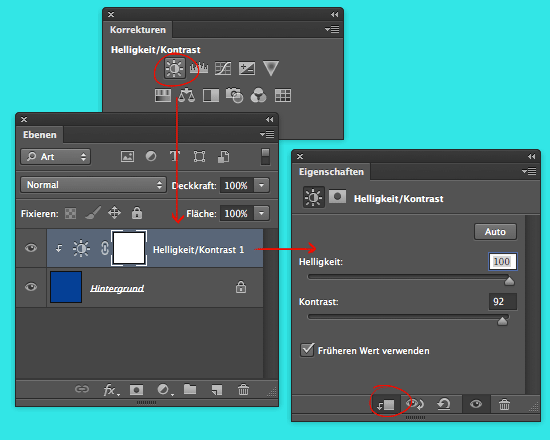
Mit einer Einstellungsebene könnt ihr Bildkorrekturen vornehmen und diese Korrekturen auch im Nachhinein noch verändern oder deaktivieren. Es gibt Einstellungsebenen für folgende Anpassungen (Stand: CS6):
- Helligkeit / Kontrast
- Tonwertkorrektur
- Gradationskurve
- Belichtung
- Dynamik
- Farbton / Sättigung
- Farbbalance
- Schwarz / Weiß
- Fotofilter
- Kanalmixer
- Color-Lookup
- Umkehren
- Tonwerttrennung
- Schwellenwert
- Verlaufumsetzung
- Selektive Farbkorrektur
Als Füllebenen stehen folgende Möglichkeiten zur Auswahl (Stand: CS6):
- Farbfläche
- Verlauf
- Muster
Einstellungsebenen erzeugen
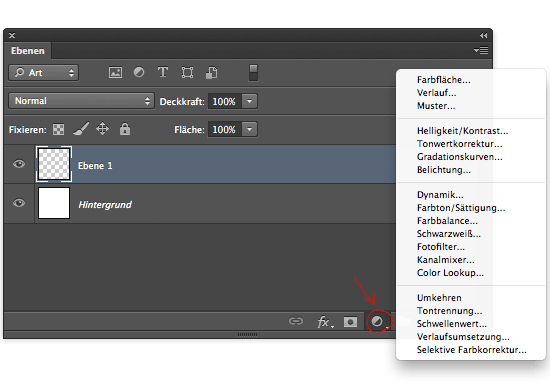
Eine neue Einstellungsebene/Korrektur lässt sich auf verschiedene Arten erzeugen:
- Über „Ebene → Neue Einstellungsebene“
- Über das Icon „neue Füll- oder Einstellungsebene“ im Fuß des Ebenen-Bedienfeldes
- Über das Bedienfeld „Korrekturen“
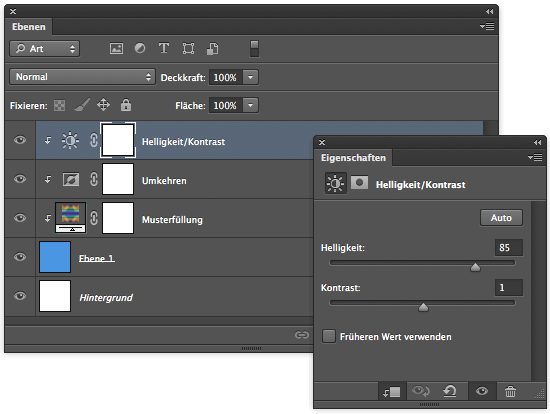
Sobald ihr eine Korrekturebene hinzugefügt habt, könnt ihr im Bedienfeld „Eigenschaften“ entsprechende Anpassungen vornehmen. Im Ebenen-Bedienfeld werden die Korrekturen als separate Ebene angezeigt und wirken sich auf alle darunterliegenden Ebenen aus. Damit sich eine Einstellungsebene nur auf die darunterliegende Ebene auswirkt, müsst ihr eine Schnittmaske erstellen.
Korrekturen automatisch als Schnittmaske hinzufügen
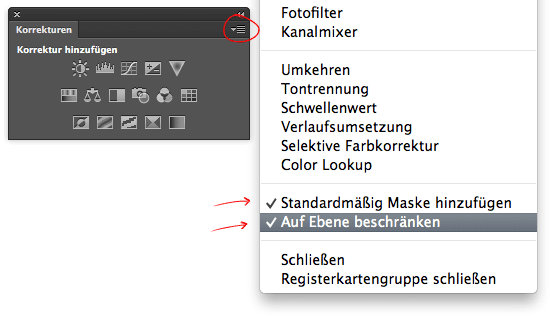
Klickt auf den kleinen Pfeil oben rechts im Korrekturen-Bedienfeld. Anschließend könnt ihr auswählen, dass neue Korrekturen automatisch als Schnittmaske hinzugefügt werden. (Menüpunkt: Auf Ebene beschränken). Ihr könnt auch festlegen, dass automatisch eine Maske hinzugefügt wird (Menüpunkt: Standardmäßig Maske hinzufügen).
Smartobjekte
Smartobjekte gehören zu den mächtigsten Werkzeugen von Photoshop. Ein Smartobjekt erleichtert verschiedene Bereiche der Bildbearbeitung und hilft gleichzeitig bei der non-destruktiven Arbeit.
Ein Smartobjekt dient als Container-Element für eine einzelne Ebene oder eine Gruppe von Ebenen. Wenn ihr eine Ebene/eine Gruppe in ein Smartobjekt umwandelt, merkt sich Photoshop alle Daten, die zu diesem Zeitpunkt vorhanden waren und fasst sie im Smartobjekt zusammen. Das Smartobjekt könnt ihr nun bearbeiten, ohne dass dies Auswirkungen auf die enthaltenen Elemente hat. Ihr könnt das Objekt also beispielsweise beliebig oft skalieren, ohne dass Qualität verloren geht.
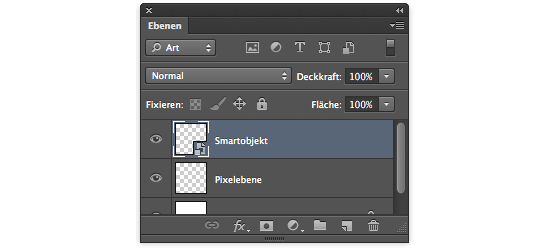
Ob es sich bei einer Ebene um ein Smartobjekt handelt, erkennt ihr an dem Icon der Ebene.
Smartobjekte erzeugen
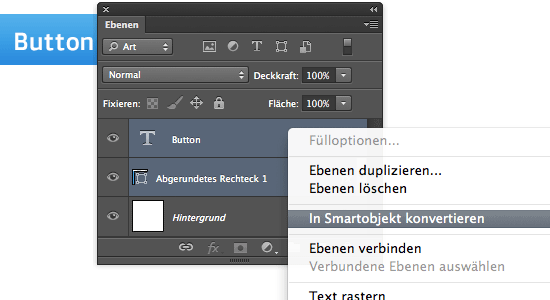
Um ein Smartobjekt zu erzeugen, wählt in der Ebenenpalette zunächst die Ebene(n)/Gruppe(n) aus, die ihr umwandeln wollt. Anschließend wählt ihr eine der folgenden Optionen:
- Macht einen Rechtsklick in die Auswahl des Ebenenbedienfeldes und wählt dann „In Smartobjekt konvertieren“.
- Wählt „Filter → Für Smartfilter konvertieren“
- Wählt „Ebene → Smartobjekte → In Smartobjekt konvertieren“
Wenn ihr Bilder per Drag and Drop in Photoshop hineinzieht, erzeugt Photoshop i.d.R. automatisch ein Smartobjekt.
Smartobjekte verschachteln
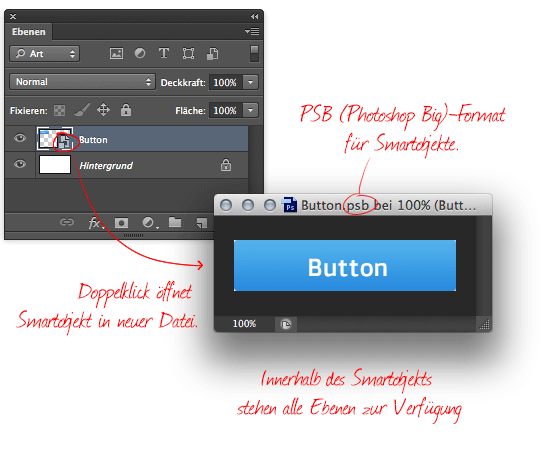
Wenn ihr mehrere Objekte in einem Smartobjekt zusammengefasst habt, könnt ihr über einen Doppelklick auf das Icon in der Ebenenpalette das Smartobjekt „betreten“. Das Smartobjekt wird dabei in einer neuen Datei geöffnet, die im *.psb-Dateiformat (Photoshop-Big) erstellt wird. Innerhalb der Datei seht ihr nun alle Ebenen und könnt wie gewohnt Anpassungen vornehmen. Smartobjekte können auch mehrmals verschachtelt werden.
Instanzen von Smartobjekten erstellen
Wenn ihr ein Smartobjekt kopiert und anschließend über einen Doppelklick den Inhalt eines der Smartobjekts verändert, wirkt sich diese Änderung auf alle Smartobjekte aus, die von der Ursprungsquelle abhängig sind.
Ein Beispiel: Ihr erstellt einen Button für eure Website. Sobald ihr mit der Gestaltung des Buttons zufrieden seid, fasst ihr alle „Button-Ebenen“ in einem Smartobjekt zusammen. Anschließend erstellt ihr Kopien des Buttons und platziert diese im Layout. Nun möchtet ihr später den Button verändern. Dazu müsst ihr dank Smartobjekt nicht jeden Button einzeln anpassen, sondern nur den Inhalt eines Button-Objektes. Die Veränderungen wirken sich auf alle Buttons aus.
Inhalte von Smartobjekten ersetzen
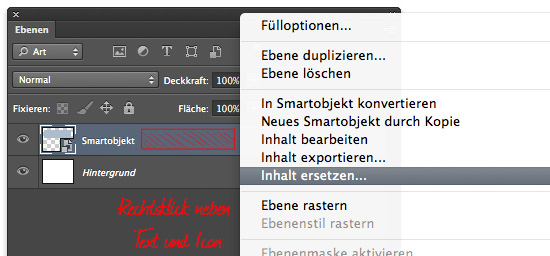
Wenn ihr euch innerhalb eines Smartobjekts befindet, könnt ihr das Dokument wie gewohnt speichern. Dabei bietet Photoshop standardmäßig das *.psb (Photoshop Big) Dokumentformat für große Dateien an. Ihr könnt das Smartobjekt allerdings auch als *.psd abspeichern. Wenn ihr jetzt Änderungen am Smartobjekt vornehmt und speichert, aktualisiert Photoshop nicht mehr automatisch die abhängigen Dateien. Um die Ansicht zu aktualisieren, müsst ihr in das Dokument wechseln in dem das Smartobjekt eingebunden ist. Über einen Rechtsklick auf das Smartobjekt im Ebenenbedienfeld könnt ihr „Inhalt ersetzen“ wählen. Im nun folgenden Dialog wählt ihr die gespeicherte Datei aus.
Verknüpfte Smartobjekte
Mit verknüpften Smartobjekten können Layouts und Collagen modular verwaltet werden. Verschiedene Designer können gleichzeitig an verschiedenen Bereichen eines Projekts arbeiten und auch für den einzelnen Designer wird der Workflow enorm vereinfacht und beschleunigt. Photoshop bietet seit Version 14.2 diese Funktion. Einen ausführlichen Beitrag findet ihr hier: Verknüpfte Smartobjekte in Photoshop CC (14.2+)
Video: Verschachtelte Smartobjekte und Smartfilter
In diesem Screencast zeige ich euch, welche Vorteile die Arbeit mit Smartobjekten bietet. Ich gehe kurz auf die Basics ein, zeige wie Smartfilter eingesetzt werden und wie ihr mit verschachtelten, voneinander abhängigen Objekten arbeitet.

Mit dem Laden des Videos akzeptieren Sie die Datenschutzerklärung von YouTube.
Mehr erfahren
Smart-Filter
Mit Filtern lassen sich in Photoshop unzählige Effekte erzeugen. Der Nachteil von Filtern ist jedoch, dass Sie die Pixel einer Ebene dauerhaft verändern. Sobald Ihr einen Filter jedoch auf ein Smartobjekt anwendet, handelt es sich bei diesem Filter um einen sogenannten Smart-Filter. Smart-Filter stehen in Version CS6 für nahezu alle Filterarten zur Verfügung. Lediglich die Weichzeichnungs-Tools und die Objektivunschärfe werden nicht unterstützt.
Im Gegensatz zu einem normalen Filter arbeitet der Smart-Filter verlustfrei. Sobald ihr einen Filter angewendet habt, seht ihr einen neuen Eintrag in der Ebenenpalette.
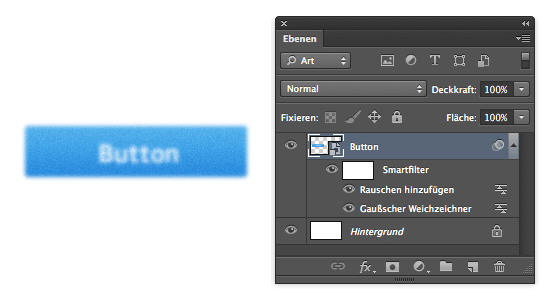
Der Filter kann jederzeit ein- und ausgeschaltet werden und lässt sich über die automatisch hinzugefügte Maske bearbeiten. Mit einem Doppelklick auf das Icon des entsprechenden Smartfilters öffnet ihr die „Eigenschaften“ und könnt auch nachträglich noch Korrekturen vornehmen oder die Einstellungen anpassen.
50%-Grauebenen / Neutrale Ebenen
Jede Ebene in Photoshop kann mit einem Mischmodus versehen werden, der bestimmt, wie die Pixel dieser Ebene sich auf die darunterliegenden Ebenen auswirken. Den Mischmodus könnt ihr im Kopf des Ebenenbedienfeldes einstellen.
Die Mischmodi „Ineinanderkopieren“, „Weiches Licht“, „Hartes Licht“, „Strahlendes Licht“ und „Lineares Licht“ haben die Eigenschaft, dass 50% graue Pixel unsichtbar werden. Hellere Pixel beleuchten die Ebenen darunter, dunklere Pixel dunkeln die Ebenen darunter ab. 50% Grauebenen bieten sich also optimal an, um Licht und Schatten auf einer separaten Ebene einzuzeichnen.
50% Grauebene erstellen
Um eine Ebene mit einem mittleren Grauton (exakt 50% Grau) zu füllen, gibt es wie immer verschiedene Wege:
- Über „Bearbeiten > Fläche füllen > Verwenden: 50% Grau“
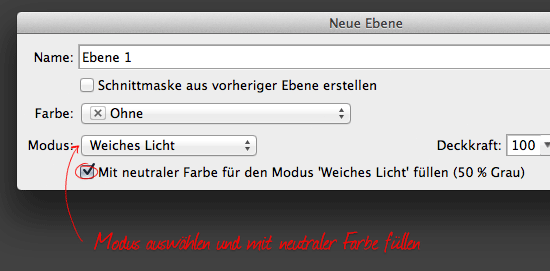
- Alt + Klick auf das Icon für eine neue Ebene im Ebenenbedienfeld. Im folgenden Dialog muss als Modus einer der oben genannten Mischmodi gewählt werden. Anschließend setzt ihr den Haken in der Checkbox darunter um die Ebene mit neutraler Farbe zu füllen.
Licht und Schatten
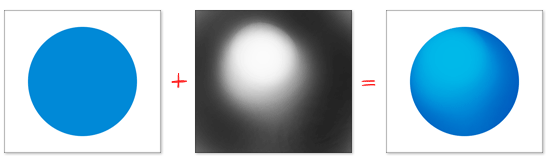
Um Licht und Schatten auf einer neutralen Ebene einzuzeichnen, bieten sich das Abwedler/Nachbelichter-Werkzeug und der Modus „Weiches Licht“ an. Mit dem Abwedler hellt ihr die Grautöne auf, der Nachbelichter dunkelt ab. Mit dieser Technik könnt ihr sehr komfortabel Licht und Schatten für die darunterliegende Ebene einzeichnen.
Zu diesem Thema habe ich bereits einen Artikel inkl. Video erstellt: Screencast: Photoshop-Elemente verlustfrei beleuchten.
Strukturen
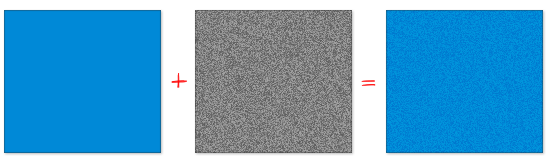
Neutrale Ebenen bieten sich auch an um dezente Strukturen, wie beispielsweise ein leichtes Rauschen, hinzuzufügen und später noch anpassen zu können. Konvertiert die Grauebene dazu in einen Smartobjekt und fügt über einen Smart-Filter ein leichtes Rauschen hinzu. Nun könnt ihr alle Bestandteile der Struktur zu jeder Zeit korrigieren.
Lens-Flares und Beleuchtungseffekte
Wenn ihr Lense Flairs hinzufügen wollt, bietet sich eine neutrale Ebene ebenfalls an. Über „Filter > Renderfilter > Blendenflecke“ könnt ihr den Lense-Flair hinzufügen und anschließend beliebig im Bild positionieren. Blendenflecke sehen meistens im Mischmodus „Hartes Licht“ am besten aus.
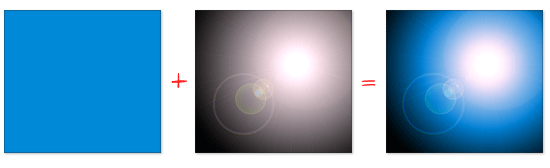
Auch die Beleuchtungseffekte unter „Filter → Renderfilter → Beleuchtungseffekte“ lassen sich über neutrale Ebenen perfekt steuern. Alternativ können beide Filter auch als Smart-Filter eingesetzt werden.
Ebenenmasken
Über Masken lassen sich Bildbereiche ausblenden und freistellen, ohne dass die Pixel tatsächlich entfernt werden, wie es etwa beim Radiergummi der Fall ist. Eine Maske kann auf verschiede Arten hinzugefügt werden:
- Über „Ebene → Ebenenmasken → Aus Transparenz“
- Über das Icon „Ebenenmaske hinzufügen“ im Fuß des Ebenenbedienfeldes.
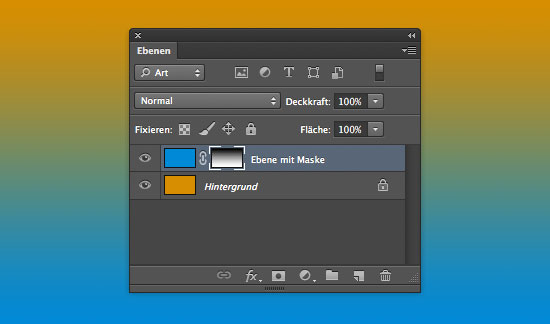
Sobald eine Maske aktiv ist, könnt ihr mit Schwarz und Weiß auf dieser Maske arbeiten. Ebenenbereiche, die auf der Maske weiß abgebildet werden, sind sichtbar, schwarz maskierte Bereiche sind unsichtbar. Grautöne erzeugen Transparenzen auf der Ebene.
Im Bedienfeld „Eigenschaften“ ist die Maske ebenfalls aufgeführt. Hier könnt ihr die Maske weiter bearbeiten, beispielsweise die Maskenkante weichzeichnen oder die Maske invertieren.
Maske verbessern
Die detailliertesten Einstellungen verbergen sich hinter dem Button „Maske verbessern“. Das entsprechende Bedienfeld bietet sich vor allem für komplexe Freistellarbeiten wie Haare etc. an.
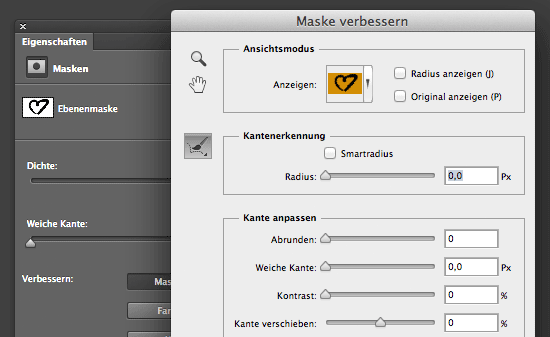
Zunächst solltet ihr mit dem „Radius verbessern Werkzeug“, das automatisch aktiv ist sobald das Fenster geöffnet wurde, die Maskenkante nachzeichnen. Die Einstellungen innerhalb des Bedienfeldes wirken sich dann nur noch auf den gewählten Bereich aus.
Über den „Radius“ könnt ihr den Bereich verringern oder ausweiten. Auch ein Klick auf „Smart Radius“ lohnt sich. Hierbei passt Photoshop den Radius automatisch an die Bildbereiche an.
Im Abschnitt „Kante anpassen“ könnt ihr die Maske innerhalb eurer Auswahl noch weiter optimieren. Insbesondere der „Kontrast“ und der Punkt „Kante verschieben“ führt hier zu ansprechenden Ergebnissen.
Farbbereich
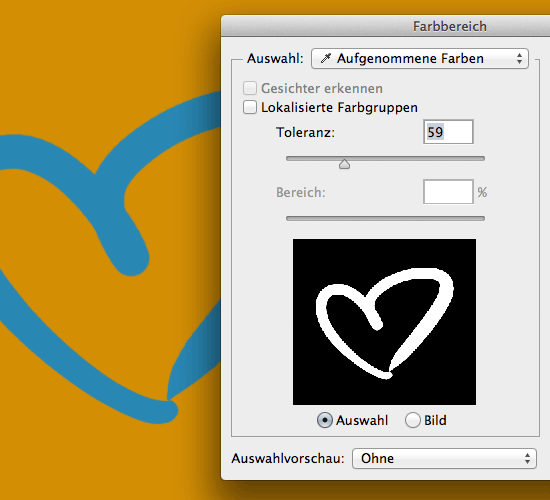
Über den Button „Farbbereich“ könnt ihr mittels Pipette Farben auswählen, die für die Maske verwendet werden sollen. Über die Toleranz bestimmt ihr, wie viele ähnliche Farben ebenfalls in die Maske aufgenommen werden sollen. Hier solltet ihr darauf achten, dass ihr keine zu scharfen Kanten erzeugt, sondern weiche Übergänge.
Wenn ihr die „lokalisierten Farbbereiche“ aktiviert, könnt ihr über den Bereichsregler festlegen in welchem Radius Farben aufgenommen werden.
Ebenenstile & Stile
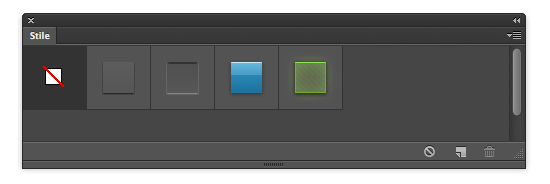
Die Ebenenstile sind ebenfalls Klassiker unter den non-destruktiven Techniken und besonders im Webdesign äußerst hilfreich. Ein Ebenenstil kann auf eine Ebene oder Ebenengruppe (ab CS6) angewendet werden und überlagert die Pixel dieser Ebene(n) mit weiteren visuellen Eigenschaften. Über das Bedienfeld „Stile“ können Ebenenstile gespeichert und auf andere Ebenen angewendet werden.
Es existieren Ebenenstile für folgende Effekte:
- Abgeflachte Kante und Relief
- Kontur
- Schatten nach innen
- Schein nach innen
- Glanz
- Farbüberlagerung
- Verlaufsüberlagerung
- Musterüberlagerung
- Schein nach außen
- Schlagschatten
Ebenenstile hinzufügen
Um einer ausgewählten Ebene einen Ebenenstil hinzuzufügen, existieren verschiedene Wege:
- Über „Ebene → Ebenenstil“
- Über einen Doppelklick auf die entsprechende Ebene in Ebenenbedienfeld (Doppelklick neben den Namen der Ebene)
- Über das Bedienfeld „Stile“. Hier können gespeicherte Stile angewandt werden.
Ebenenstile als Stil abspeichern
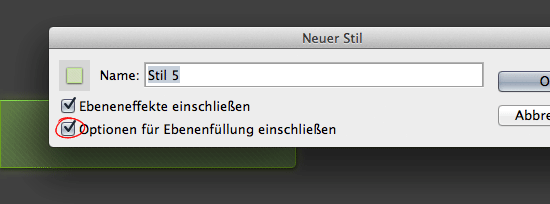
Wenn ihr einen Ebenenstil speichern möchtet, geht das am einfachsten über das Bedienfeld „Stile“. Hier klickt ihr auf das Icon für einen neuen Stil und wählt im darauffolgenden Dialog aus, welche weiteren Eigenschaften in den Stil einfließen sollen. Zur Erklärung: Im Kopf des Ebenenbedienfeldes findet ihr Regler für „Deckkraft“ und „Fläche“. Die Deckkraft steuert die Sichtbarkeit der Ebene inkl. aller angewandten Ebenenstile. Die Fläche hingegen steuert nur die Pixel der Ebene. Ebenenstile behalten dabei ihre volle Deckkraft.
Ebenenstile kopieren
Ihr könnt Stile mit einem Rechtsklick auf die entsprechende Ebene im Ebenenbedienfeld kopieren (Ebenenstil kopieren) und anschließend auf andere Ebenen anwenden (Ebenenstil einfügen). Es ist auch möglich, alle Stile über das Kontextmenü zu löschen.
Ebenenstile einklappen/ausklappen
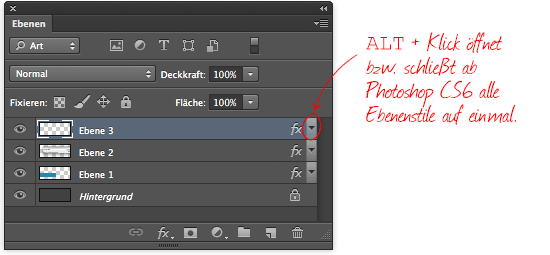
Wenn ihr Ebenenstile hinzufügt, werden die Stile im Bedienfeld ausgeklappt dargestellt. Wenn ihr das verhindern möchtet, klickt auf den kleinen Pfeil oben rechts in der Ebenenpalette und wählt anschließend die „Bedienfeldoptionen“. Hier deaktiviert ihr das Häkchen bei „Neue Effekte erweitern“.
Ab Photoshop CS6 könnt ihr darüber hinaus alle aufgeklappten Menüs mit einem Klick schließen oder alle öffnen. Dazu drückt ihr Alt und Klickt anschließend auf den Pfeil neben dem „fx“-Icon.
Ebenenstile als CSS3-Code exportieren
Ebenenstile bieten noch einen weiteren Vorteil. Mit Tools wie CSS3PS oder CSSHat könnt ihr Stile in CSS3-Code konvertieren lassen. Das ist praktisch und beschleunigt den Workflow spürbar.
Geschrieben von Jonas

Jonas ist Gründer der Agentur kulturbanause und des kulturbanause Blogs. Er arbeitet an der Schnittstelle zwischen UX/UI Design, Frontend und Redaktion und hat zahlreiche Fachbücher und Video-Trainings veröffentlicht. Jonas Hellwig ist regelmäßig als Sprecher auf Fachveranstaltungen anzutreffen und unterstützt mit Seminaren und Workshops Agenturen und Unternehmen bei der Planung, der Gestaltung und der technischen Umsetzung von Web-Projekten.

[…] Eine DNG Datei macht das nicht. Hier werden die bearbeiteten Schritte direkt in die Datei geschrieben (natürlich komplett non destruktiv). […]
Hallo Johannes,
wenn ich die Ebene mit 50% grau anlege, ändert sich leicht der Farbton des gesamten Bildes. Die Ebene ist bei mir also nicht wirklich unsichtbar. Der Unterchied ist nicht extrem, man sieht es aber. Woran kann das liegen? Philipp
Toller Artikel – mehr solcher Arbeitsweisen fallen mir auch nicht ein :)
Windows 7 Prof (64), PSP mit RGB und 8bit eingestellt. Dennoch: – mir Laien ist mit Photoshop CS6 Extended bei (erstmaliger)Anwendung Renderfilter Beleuchtungseffekte leider ein Wunder geschehen – irgendwie waren Anzeigen weg.
Der Ring zum Ziehen war vorher da!! Nun nicht mehr.
Auch nicht nach Neustart. Den Beleuchtungseffekte-filter gibt es in dem Menü schon, auch die Reglerstellungen zeigen Reaktionen – aber der Kreis ist weg, also nix zum Ziehen da!
Alle Versuche, das wieder hinzubekommen, sind gescheitert, bin eh nur Laie.
Ich kriegs nicht hin, weder Systemwiederherstellung noch ein Darüberinstallieren derselben Version PSP hats nicht verändert.
Da ich ne Schulung Online zu PSP mache dachte ich dort weiß jemand weiter – aber auch nicht.
Der Filter ist doch wichtig!
Wie bekomme ich das wieder hin, bitte für mich Laien schrittweise nachvollziehbar. Ich würde mich sehr freuen.
Eine wirklich tolle Zusammenstellung – Danke!
[…] Smartfilter von Photoshop arbeiten non-destruktiv und sollten daher den normalen Filtern in den meisten Fällen vorgezogen werden. Wendet ihr einen […]
Hi Jonas,
ich kann nur dazu sagen, dass Du einfach weitermachen musst, denn einfacher kann man die Funktionen kaum beschreiben.
Und es ist natürlich klar: Einiges kannte ich schon, Anderes wiederum nicht.
So komplettiere ich mein PSD-Wissen „DANK“ dank solcher Jungs (und auch Mädels) wie Du es bist.
Gruß aus Essen
Vielen Dank für dein Feedback! Da macht der Tag gleich doppelt Spaß :)
Klasse Zusammenstellung. Nur ein Problem habe ich bei den SmartObjekten:
Ich füge ein Bild per Drag und Drop in ein vorhandenes leeres Dokument ein. Dann ist es automatisch ein SmartObjekt (ist in den Voreinstellungen so definiert). Schön und gut. Aber wenn ich jetzt doppelt in das SmartObjekt klicke, und dann etwas darin ändere, fragt er mich ab, wohin ich es speichern soll. Eigentlich totaler Quatsch aber gut, dann speichere ich z. B. das JPEG-Bild ABER nicht ins temporäre Verzeichnis sondern woanders hin und das SmartObjekt wird dann geschlossen. Und was soll ich sagen: Im Dokument wurde die Änderung nicht übernommen. Auch wenn ich nochmal doppelt reinklicke, ist die Änderung wieder raus. Ist wohl ein fetter Bug oder? CS6 habe ich.
Hallo Stefan, ich bin ehrlich gesagt nicht ganz sicher ob es ein Bug ist. Aber ich kann das Problem auf jeden Fall rekonstruieren. Auf der Adobe-Hilfe-Seite zum Thema steht davon auch nichts. Aber vielleicht hilft dir die Seite trotzdem weiter. Adobe-Hilfe: Inhalte von Smart-Objekten bearbeiten
Ich habe den Beitrag um das Kapitel „Inhalte von Smartobjekten ersetzen“ aktualisiert. Damit kannst du dein Problem lösen.
Im ersten Moment hab ich befürchtet, dass diese tollen Funktionen der Smart-Ojekte nur in CS6 verfügbar sind, aber nun hab ich gemerkt dass da mal wieder ungenutztes Potential meiner CS5 Version vorhanden war (ich hab mich noch nie wirklich mit den Smart-Objekt Ebenen auseinander gesetzt muss ich zugeben…)
Vor allem beim Kreieren von Buttons wird diese „Beziehung Untereinander“ total hilfreich sein!
Also herzlichen Dank für das Tutorial!
Beste Grüße
Lennart
bin ein großer fan von non-destruktiver arbeitsweise in photoshop. hier waren noch einige tipps drin, die ich mir mal anschauen werde. danke an dieser stelle
ich hab zu den smart-objects aber noch ein anmerkung/frage:
mir ist aufgefallen, dass smart-objects beim runterskalieren eine schlechtere (weniger scharfe) qualität haben als normale objekte. also anders ausgedrückt, ich erhalte ein besseres ergebnis wenn ich eine normale grafik von 400x400px auf 20×20 runterskaliere, als wenn ich ein smart-object, dass diese grafik enthält, von 400x400px auf 20×20 runterskaliere.
das ist besonders bei web-grafiken wenig hilfreich. gibt es da eine möglichkeit das zu optimieren durch eine andere einstellung (cs4)? hab da bisher nichts zu gefunden.
hoffe ich hab das problem nachvollziehbar beschrieben.
tolle und informative seite hast du hier!
Ich kann dein Problem in Photoshop CS6 nicht nachvollziehen. Ich habe es gerade einmal ausprobiert. Zwar sehe ich einen minimalen Unterscheid zwischen Smartobjekt und normaler Ebene, das Smartobjekt ist aber etwas schärfer und hat meiner Ansicht nach die bessere Qualität. Ich kann mir nur vorstellen, dass es an der Photoshop Version CS4 liegt. Vielleicht war die Technik damals noch nicht 100% ausgereift.. ?!
[…] https://blog.kulturbanause.de/2012/08/die-wichtigsten-non-destruktiven-photoshop-techniken-tipps-tric… 0 Comments/ in Webfundstücke / by wario/#permalink 22. August 2012 ← Grids […]